



















Google незаметно начал получать доступ к личным электронным письмам и вложениям пользователей Gmail для обучения своих моделей искусственного интеллекта, требуя ручного отказа, чтобы избежать участия. Чтобы еще больше усложнить процесс, пользователям Gmail придется отказаться в двух разных местах, чтобы изменения вступили в силу. Выполните следующие действия, чтобы защитить вашу конфиденциальность от агрессивных усилий искусственного интеллекта Google.
Malwarebytes сообщает, что Google недавно внес изменения, которые позволяют Gmail получать доступ ко всем личным сообщениям и вложениям с целью обучения своих моделей искусственного интеллекта. Это означает, что, если пользователи не предпримут никаких действий, чтобы отказаться от рассылки, их электронные письма могут быть проанализированы для улучшения ИИ-помощников Google, таких как Smart Compose или ответы, генерируемые ИИ.
Мотивацией этого изменения является стремление Google улучшить функции Gmail с помощью Gemini AI, целью которого является помочь пользователям более эффективно писать электронные письма и более эффективно управлять своими почтовыми ящиками. Для этого Google использует реальный контент электронной почты, включая вложения, для обучения и совершенствования своих моделей искусственного интеллекта. Сообщается, что эти настройки теперь включены по умолчанию и не требуют явного согласия.
В результате, если пользователи не отключат эти настройки вручную, их личные сообщения могут быть использованы для обучения ИИ без их ведома. Хотя Google уверяет, что приняты строгие меры конфиденциальности, такие как анонимизация данных и безопасность в процессе обучения ИИ, те, кто работает с чувствительной или конфиденциальной информацией, могут не найти утешения в этих обещаниях.
Чтобы полностью отказаться от обучения искусственному интеллекту Gmail, пользователи должны изменить настройки в двух разных местах. В этой статье представлены руководство и изображения для отказа от подписки на настольном компьютере, но при доступе к Gmail через мобильное приложение варианты выбора очень похожи.
Первый отказ: отключение «умных функций в Gmail, Chat и Meet»
Шаг 1: Нажмите на значок шестеренки в правом верхнем углу окна Gmail и выберите «Просмотреть все настройки».
Шаг 2: Прокрутите вниз до пункта «Интеллектуальные функции», который находится примерно в середине длинного меню настроек. Снимите флажок «Включить интеллектуальные функции в Gmail, Chat и Meet».
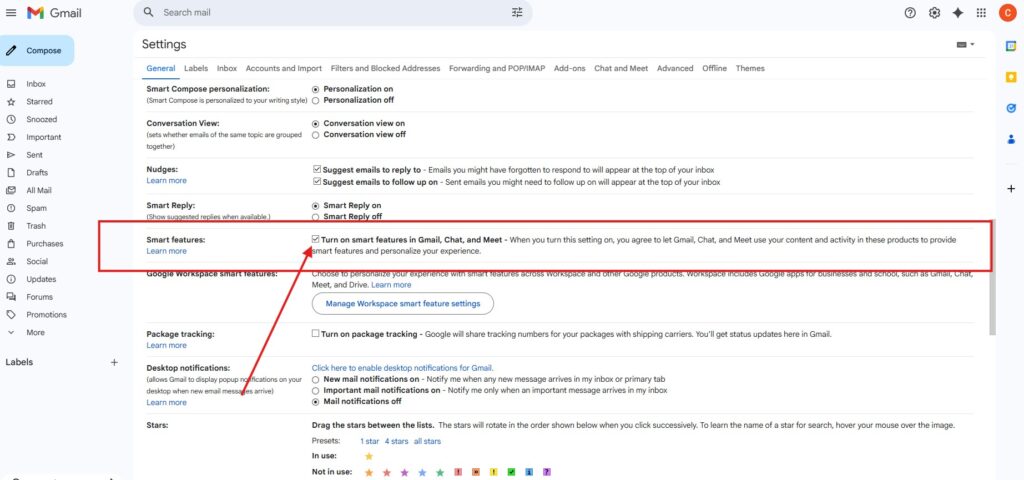
Шаг 3: Вам будет предложено перезагрузить Gmail, чтобы отключить «Умные функции». После перезагрузки сайта рекомендуется еще раз просмотреть меню и убедиться, что эта функция отключена.
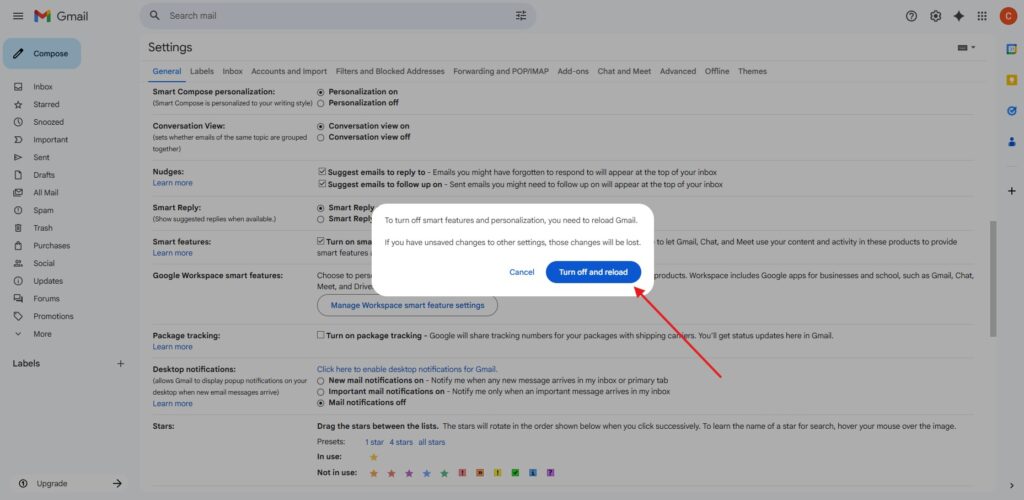
Убедившись, что отказ прошел успешно, вы можете перейти к Google второй ИИ отказывается.
Второй отказ: отключение «умных функций Google Workspace»
Шаг 4: В том же меню настроек найдите раздел «Интеллектуальные функции Google Workspace», который обычно находится непосредственно под разделом «Интеллектуальные функции», над которым вы только что работали. нажмите «Управление настройками интеллектуальных функций Workspace».

Шаг 5: Выключите обе опции и нажмите «Сохранить». И «Умные функции в Google Workspace», и «Умные функции в других продуктах Google» должны отображаться серым знаком «X», как показано на изображении ниже, а не синей галочкой.

После завершения дважды проверьте оба варианта отказа, чтобы убедиться, что все отключено.
Внедрение этой функции без четкого и предварительного согласия вызвало недоумение среди защитников конфиденциальности и экспертов по безопасности. Выполнив эти шаги, вы взяли на себя инициативу защитить себя и своих близких от навязчивых методов обучения ИИ.
Подробнее читайте на Malwarebytes здесь.
Лукас Нолан — репортер Breitbart News, освещающий вопросы свободы слова и онлайн-цензуры.
Колин Мэдин — технический редактор Breitbart News.